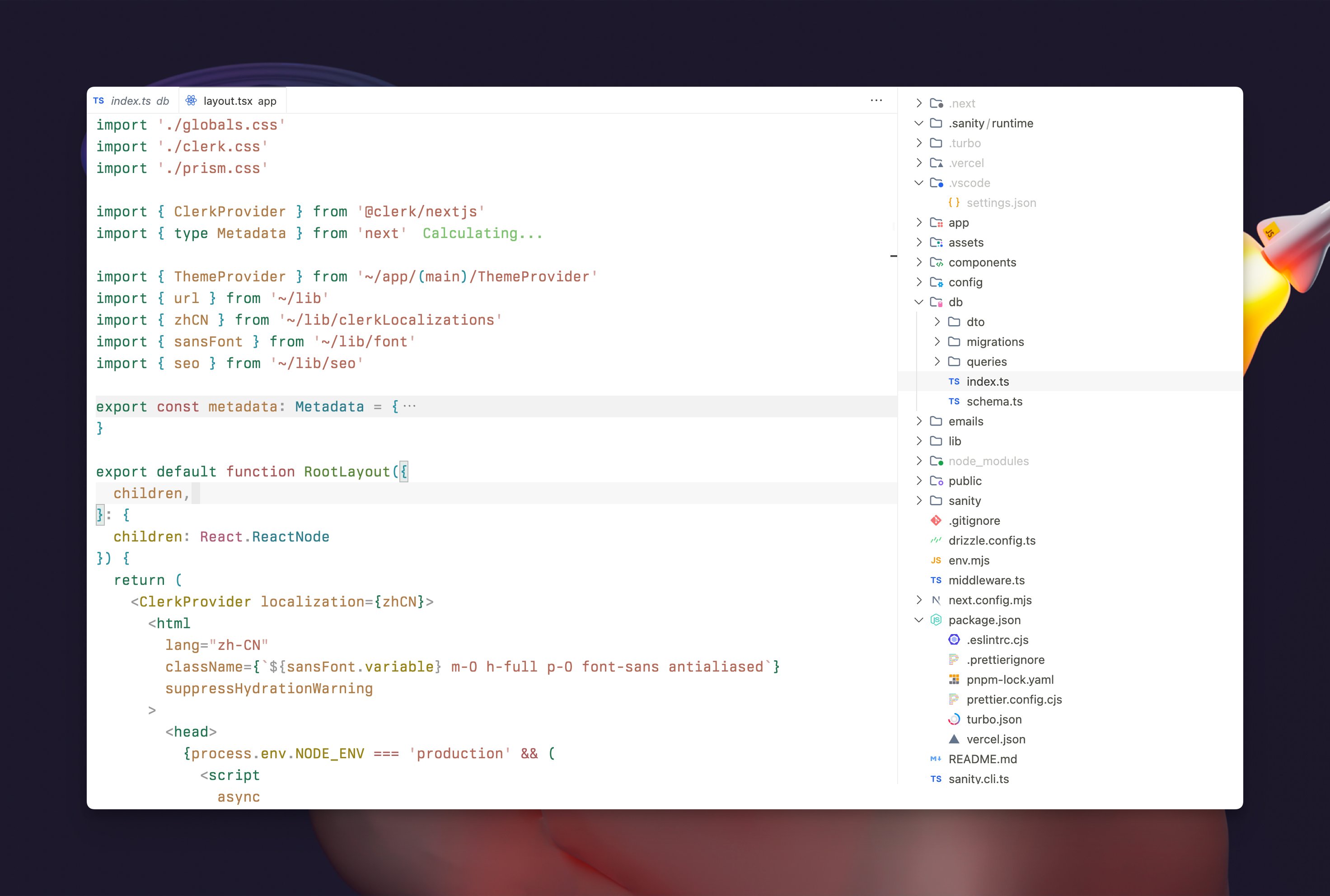
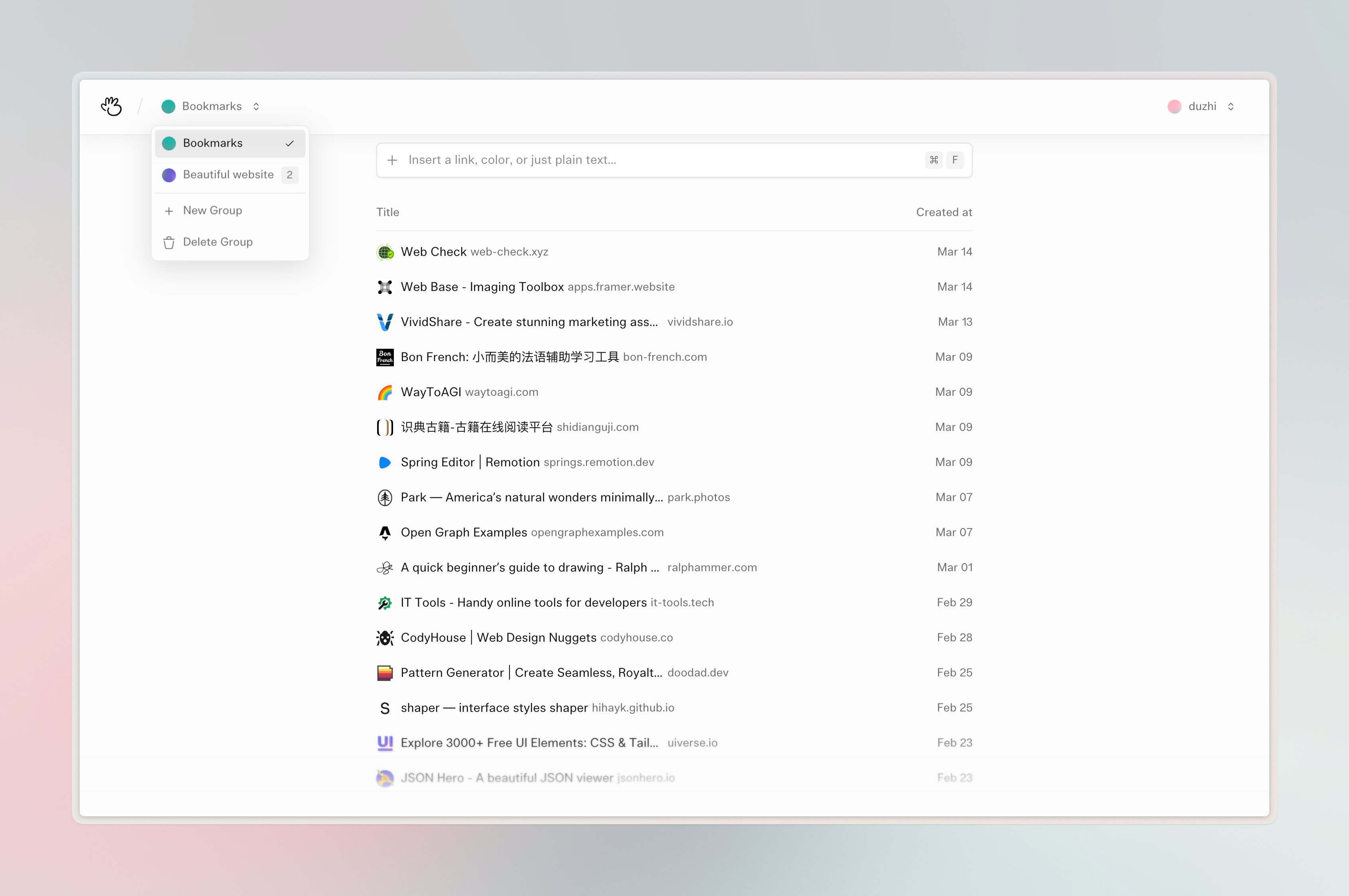
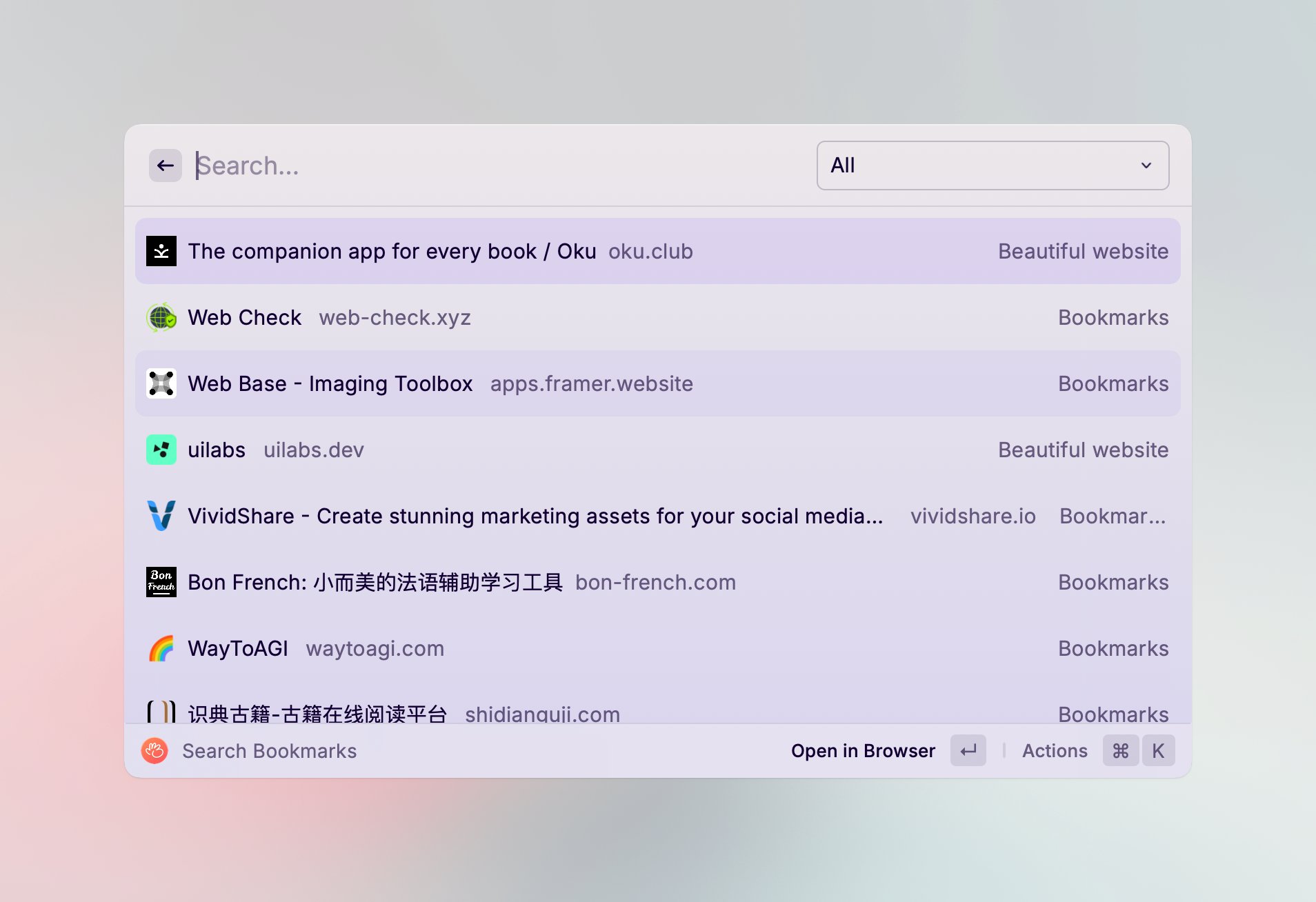
用 bmrks 记录书签 Raycast 插件

会写一点前端的奶爸。
用 bmrks 记录书签 Raycast 插件
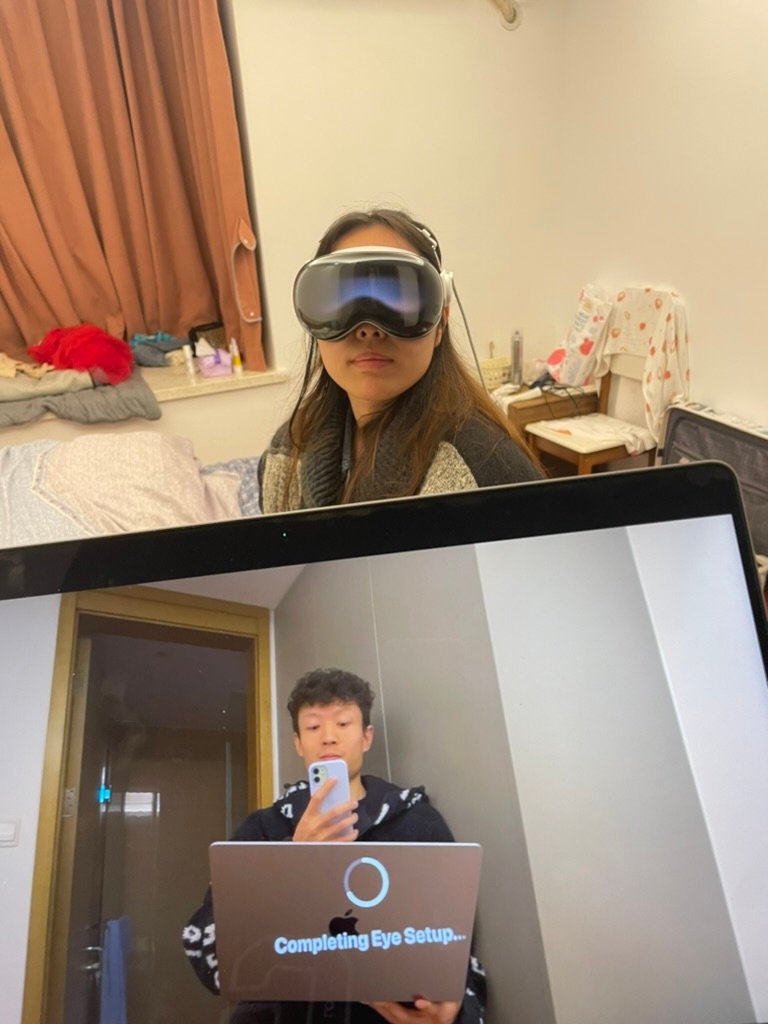
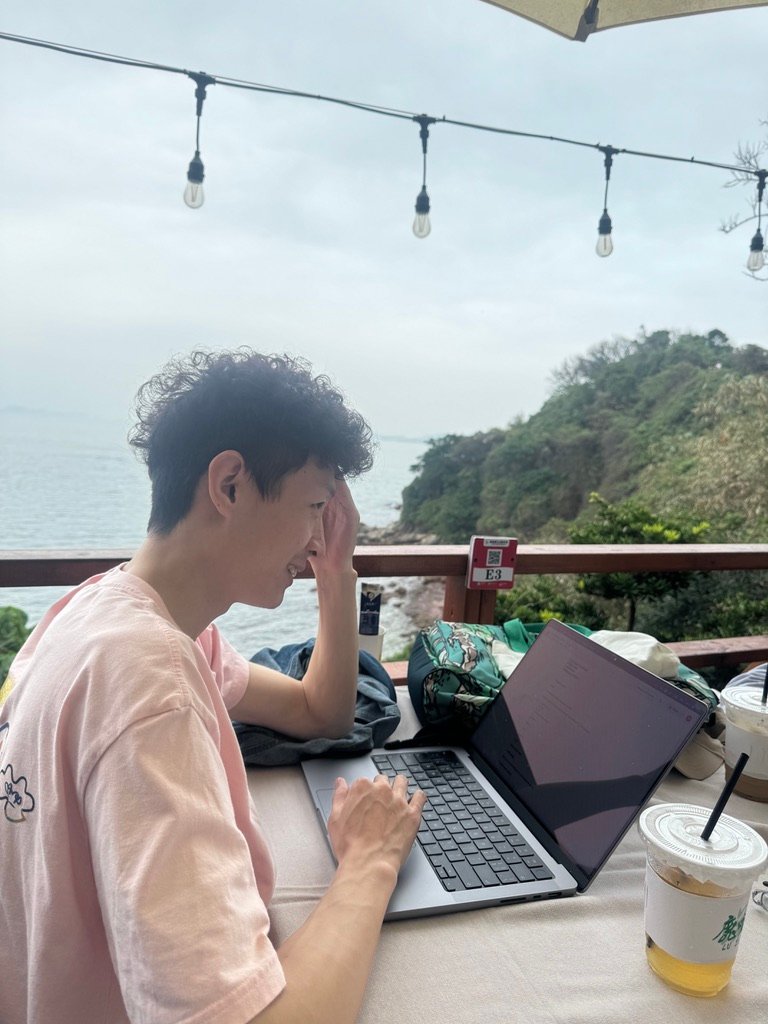
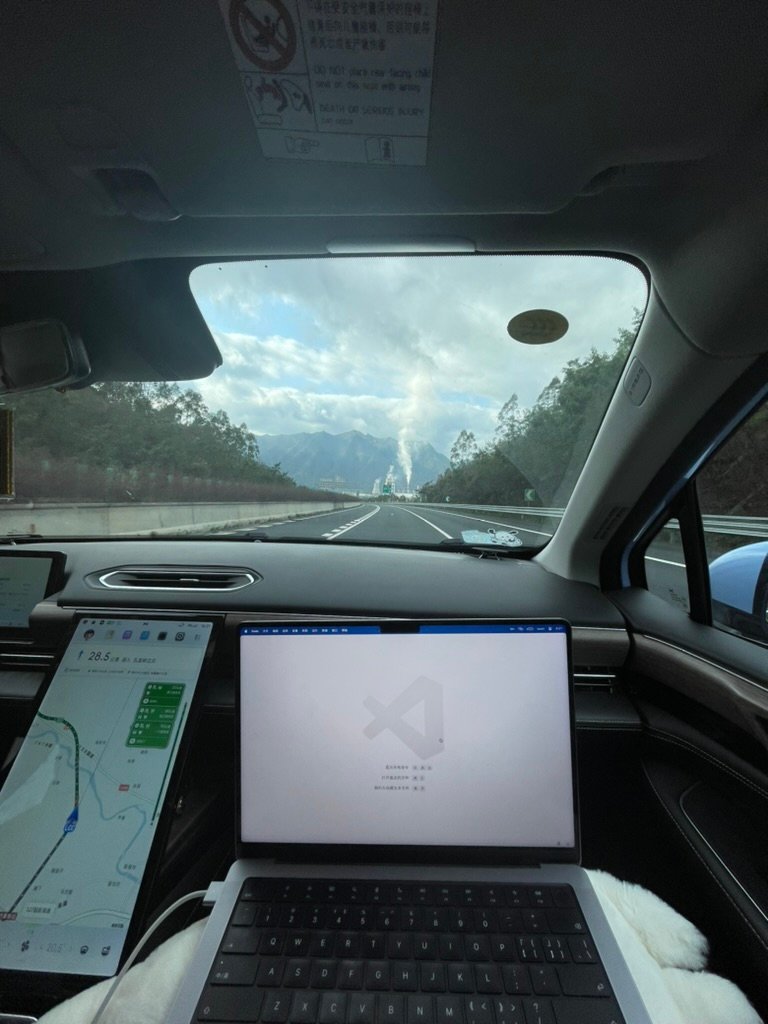
去惠州、深圳见朋友 - 租 Vision Pro 玩 - 解锁更多上班环境
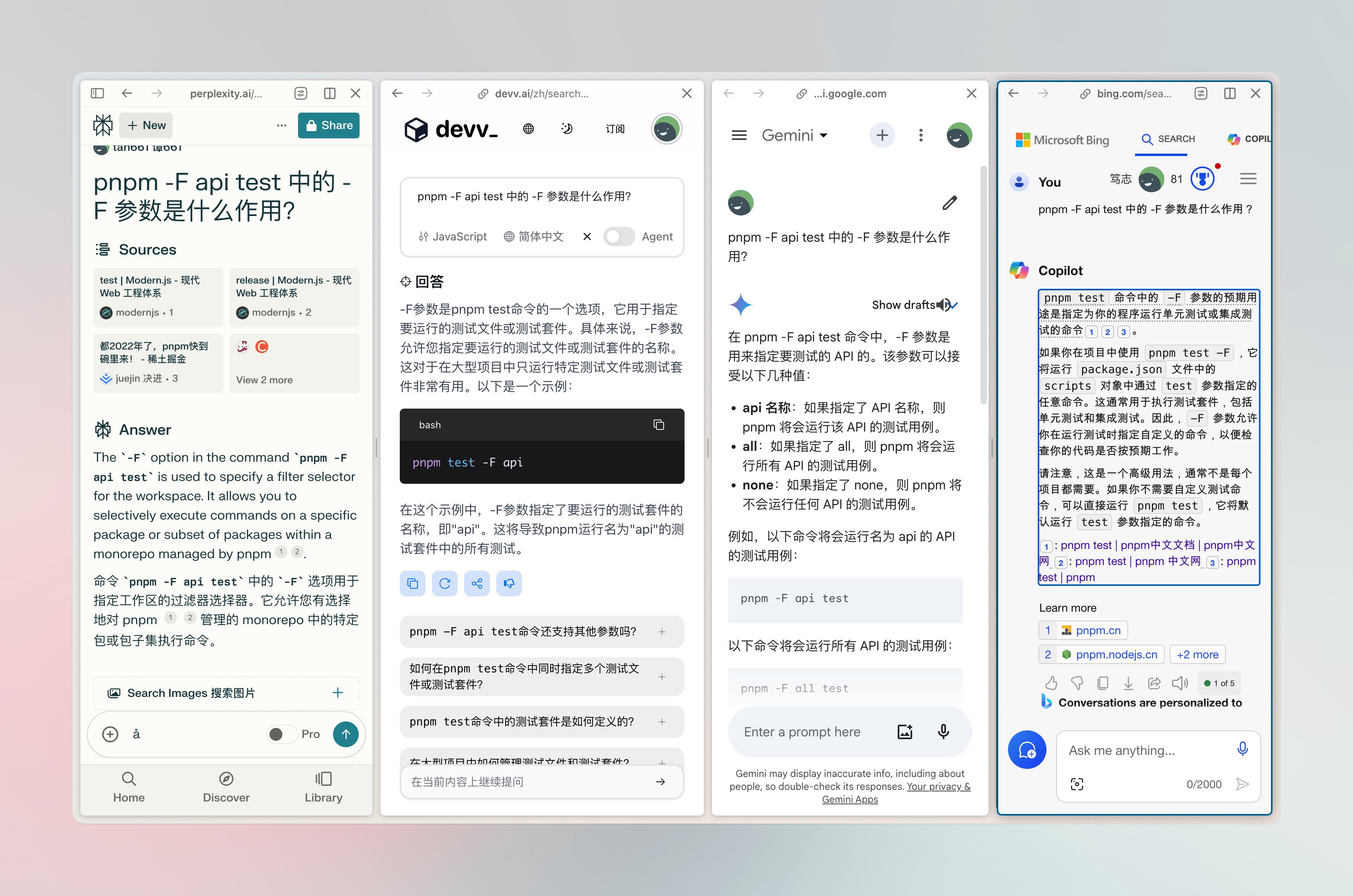
Perplexity 的表现最好👏
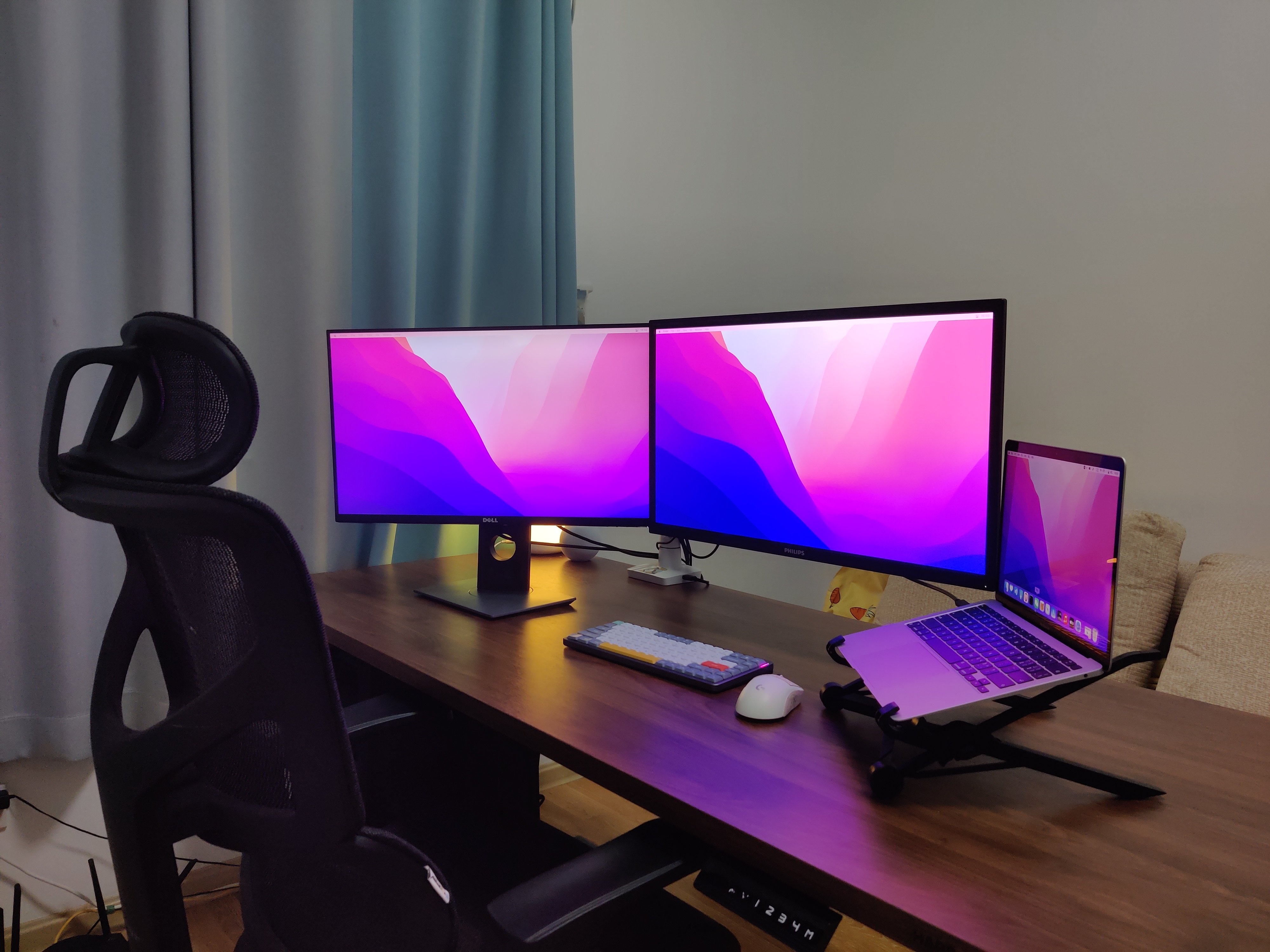
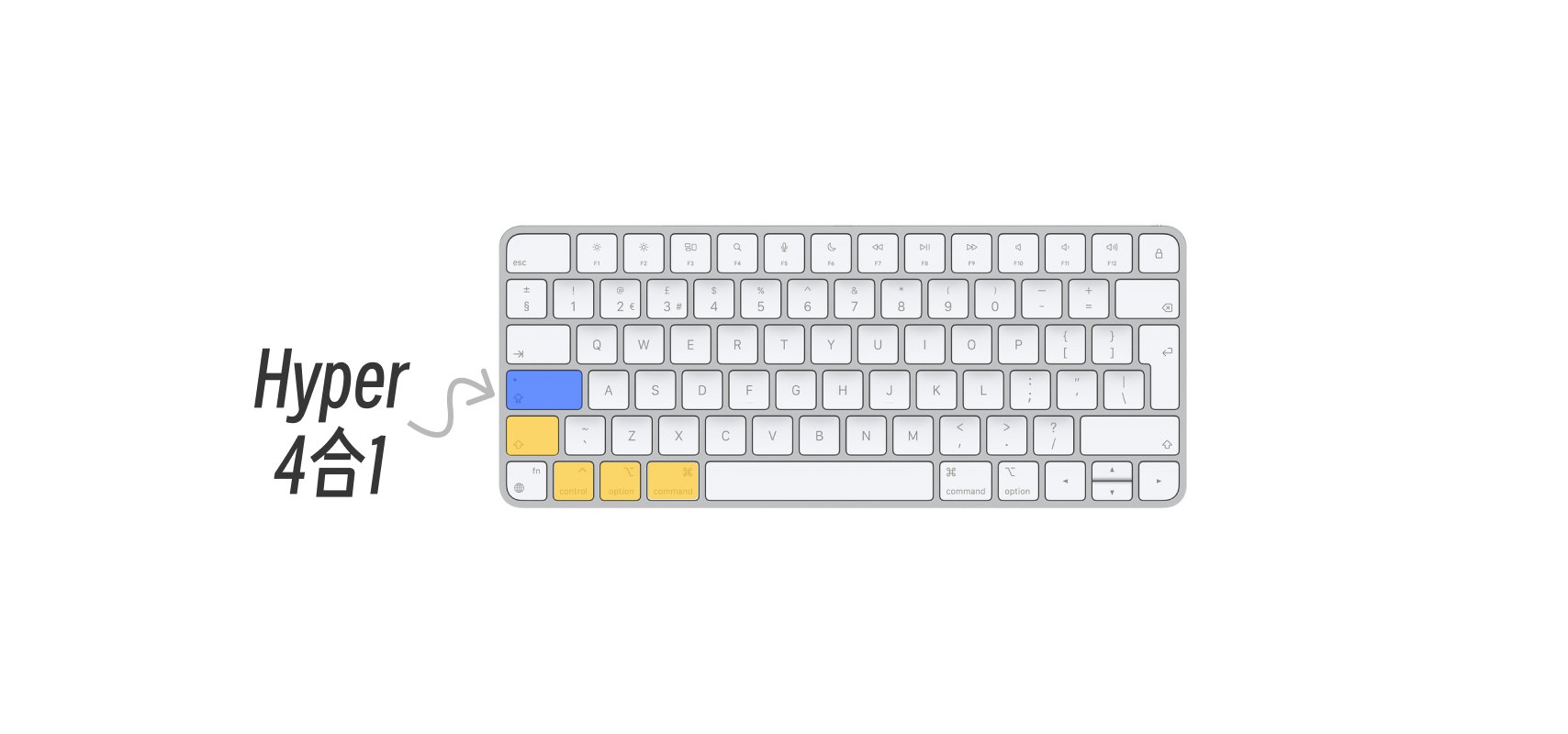
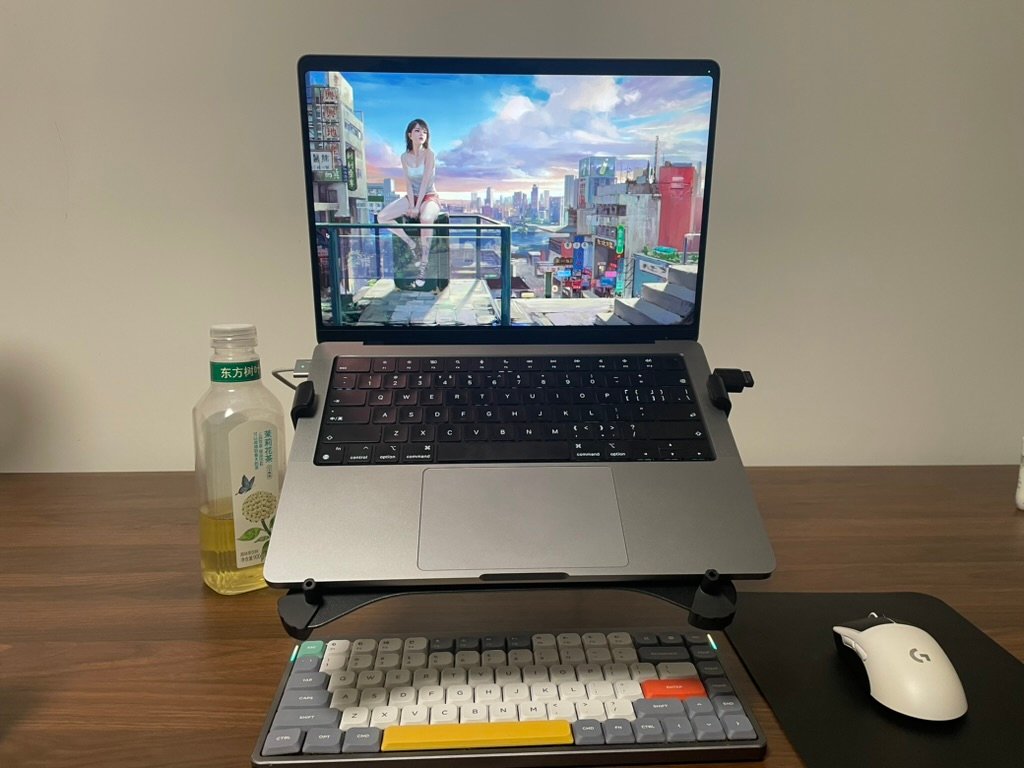
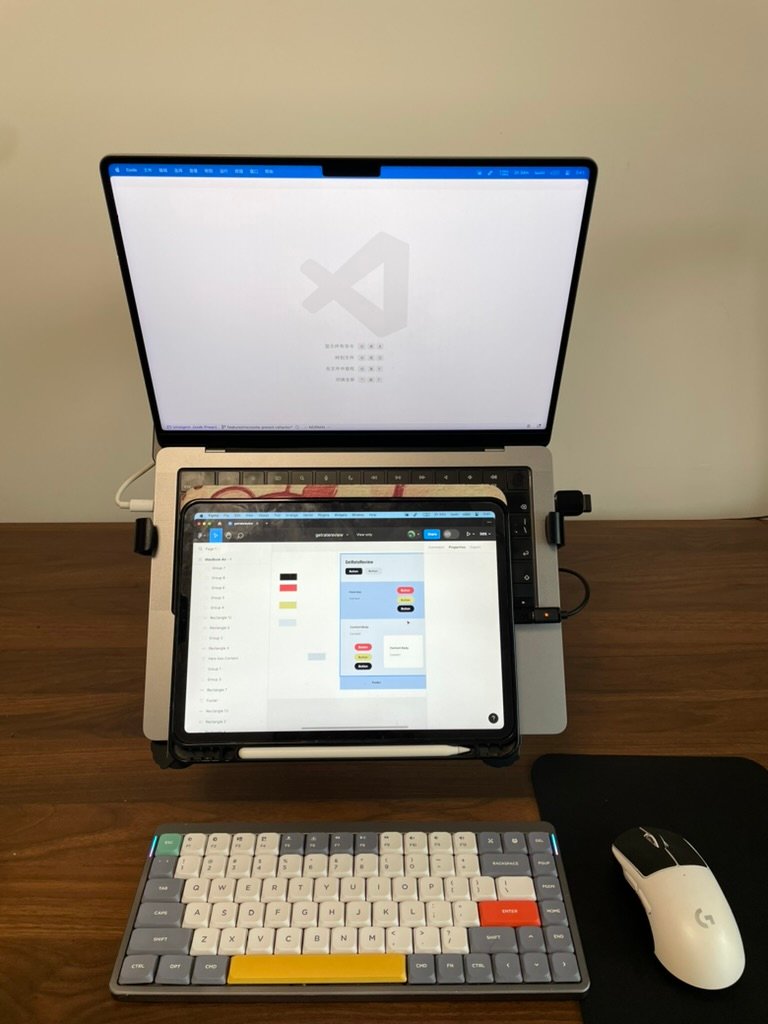
卖掉外接显示器使用笔记本屏幕来工作 两年前为了“提高效率”(更好的摸鱼)买了一台 27 寸的 4K 显示器。一开始觉得程序员都用双屏,肯定是能提高工作效率。但是,在工作多年后观察到大部分人用双屏显示器是因为多窗口切换比较麻烦。 - 自己用 Hyper 按键来快速地在常用的 App 窗口间切换(之前用 Manico 现在用 Raycast)就没有太多窗口切换上的烦恼。Hyper 键是把 4 个常用修饰键化为一个修饰键 - 另外,单屏幕能让我更好地集中注意力在当前的工作窗口 在看了《程序员真的需要双显示器吗?》(https://juejin.cn/post/7319541571279798310)这篇文章后就更确定了笔记本单屏幕工作对我来说是足够的,效率不够还是因为自己太菜了😂 需要看设计稿就用 iPad 开随航(Sidecar)当副屏
用 Cloudflare R2 搭建自己的图床
R2 UploaderWeb Interface for Cloudflare R2r2.jw1.dev《年会不能停!》

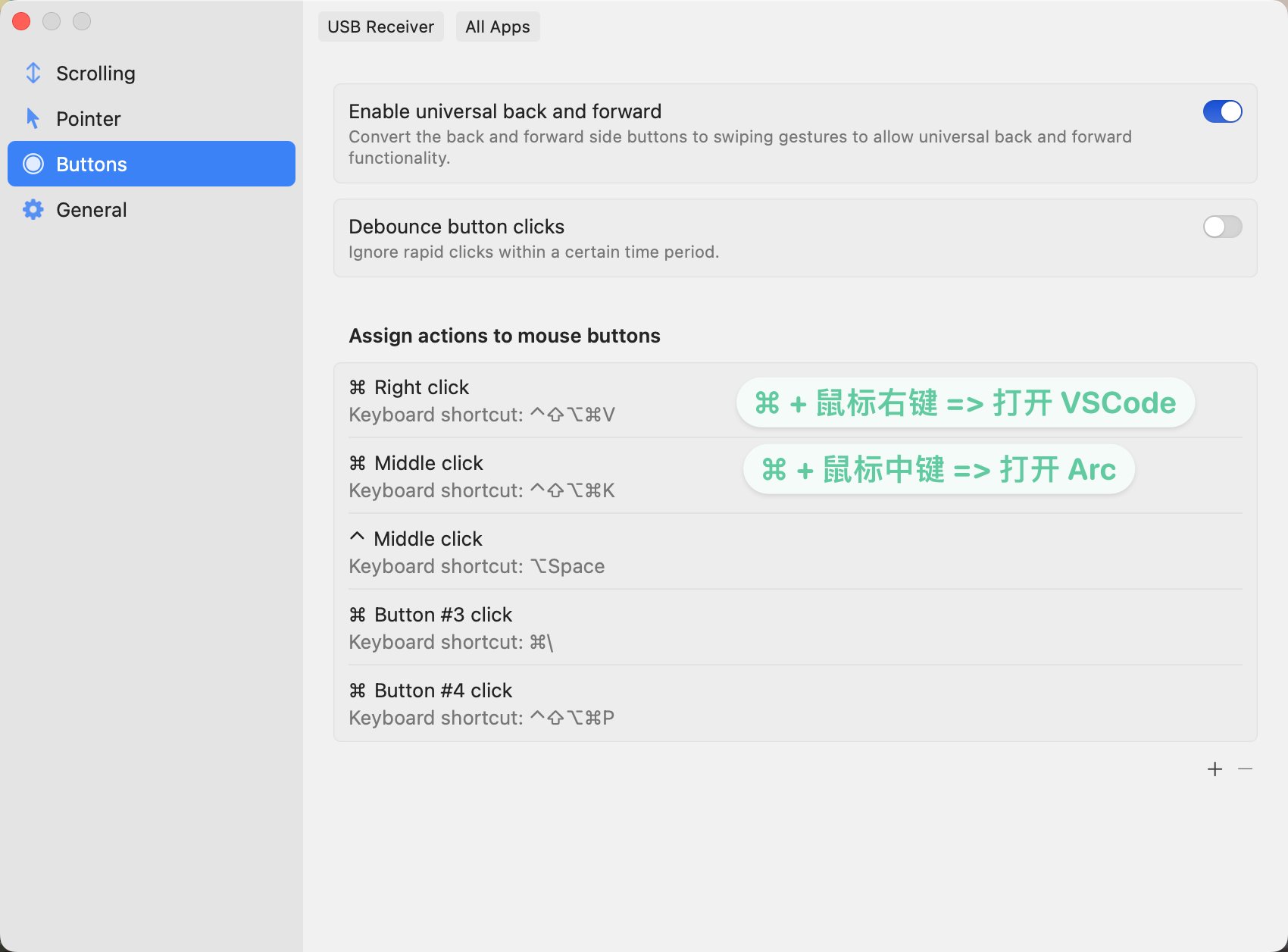
LinearMouse 增强鼠标快捷键
给个人博客加手写签名
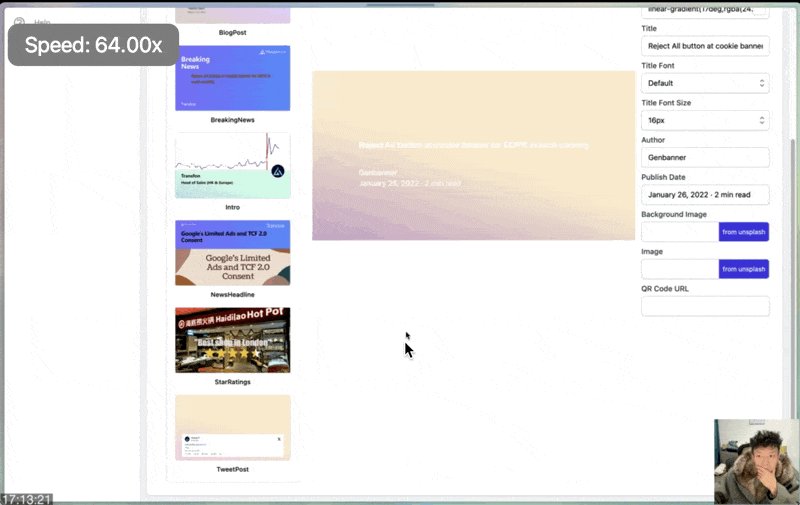
使用 FFmpeg 录屏来自我监控 ffmpeg -f avfoundation -framerate 30 -i "0" -f avfoundation -framerate 30 -i "2" -f avfoundation -i ":2" -filter_complex "[0:v]scale=320:320 [pip]; [1:v][pip] overlay=W-w-10:H-h-10, drawtext=fontfile=/System/Library/Fonts/HelveticaNeue.ttc: text=%{localtime:%X}: x=10: y=H-th-10: fontcolor=white: fontsize=48: box=1: boxcolor=black@0.5: boxborderw=5" -b:v 0 -crf 32 -pix_fmt uyvy422 -preset ultrafast -s 1008x654 -c:a aac -b:a 96k -r 0.5 -f segment -segment_time 2 -strftime 1 %Y-%m-%d_%H-%M-%S.mp4 -y 1008x654 的分辨率,每 2 秒为一帧,文件大概是 90MB 一个小时 录制后 64 倍速回看
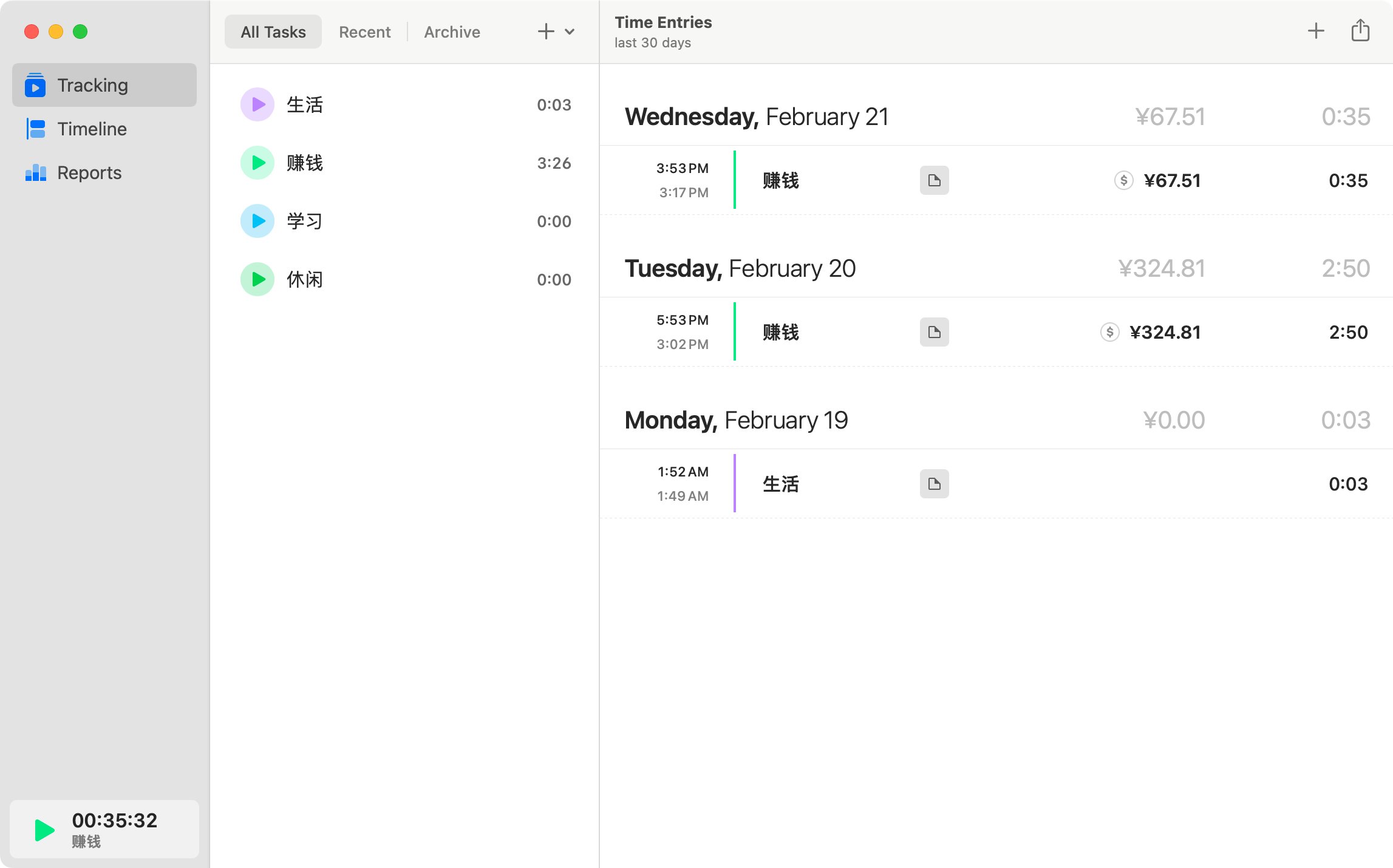
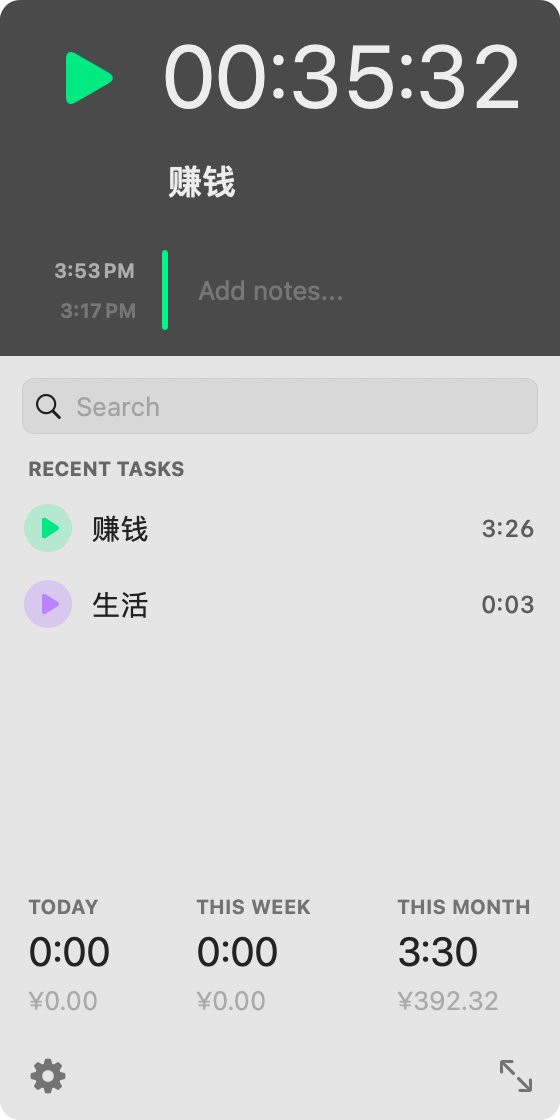
时间记录 Timemator 从上月 Rescuetime 的试用会员到期后,这段时间就没有再使用记录时间的 App。又想来试试 Timemator 是因为看到这条推特(https://twitter.com/taresky/status/1696836676830802013?s=20),当中吸引到我的是 taresky 把时间分为生活、赚钱、学习、休息这几个大类。但试用一周后发现,我目前的情况“时间记录”这件事情的性价比太低了。 - 记录时间这件事情是需要比较大的成本,之前使用 Rescuetime 是它全自动记录 - 我大部分时间都在上班,记录了也没有什么值得去分析和改进的(唯一能想到的是能督促自己少摸鱼)
用 AI 提升图片分辨率 Upscayl
Upscayl - AI Image UpscalerThe #1 Free and Open Source AI Image Upscaler for Linux, MacOS and Windows. Upscayl uses the power of AI to upscale your images with the best quality possible.upscayl.org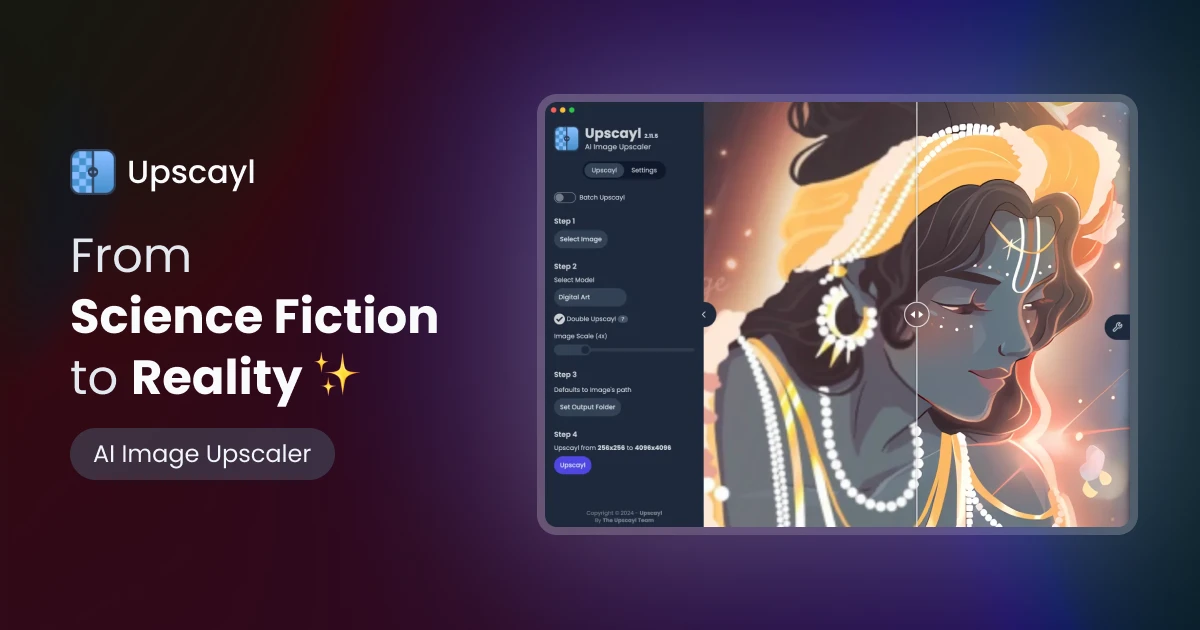
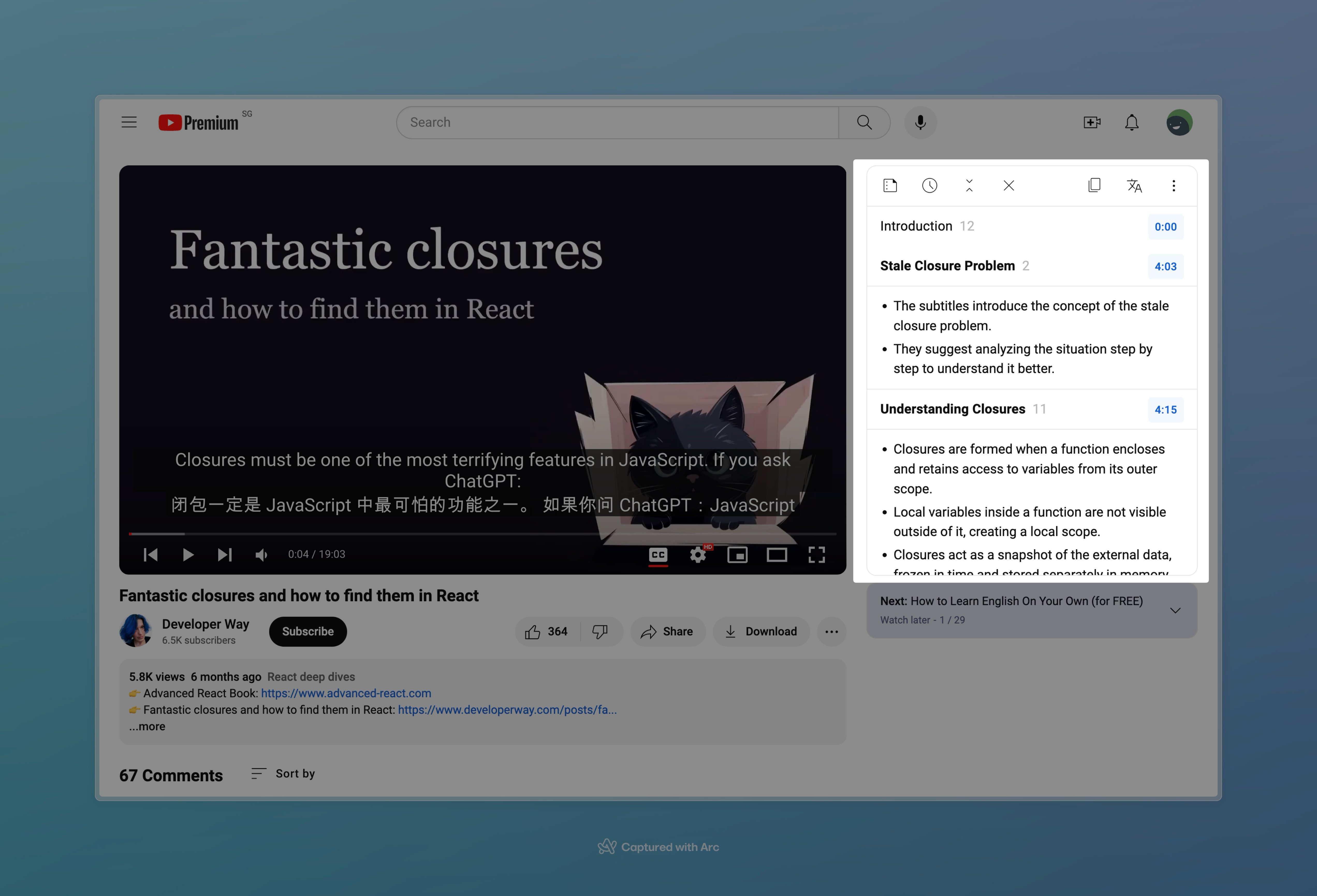
用 GPT 总结 Youtube 视频 推友开源的 GPT 项目
Obsidian 换主题
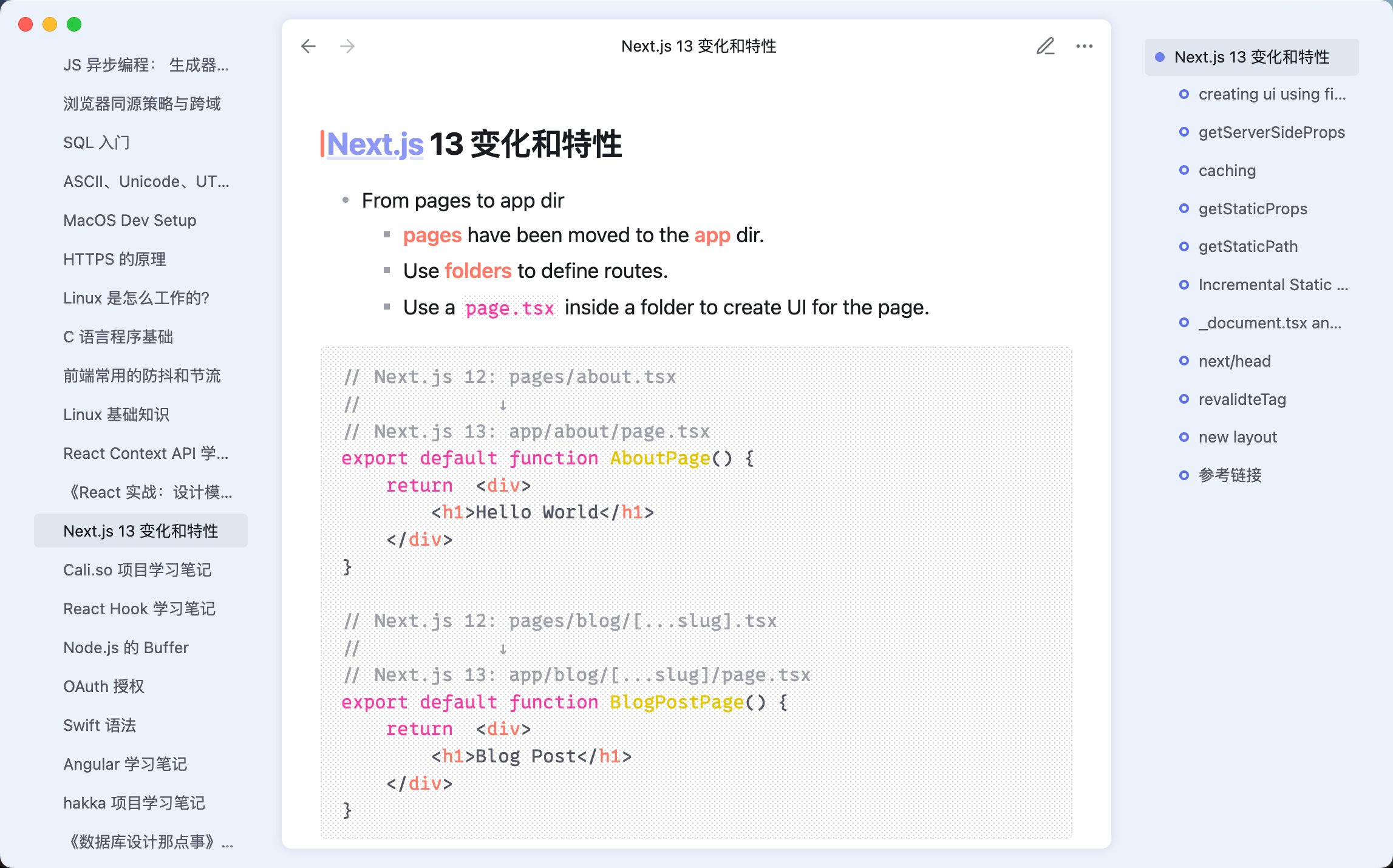
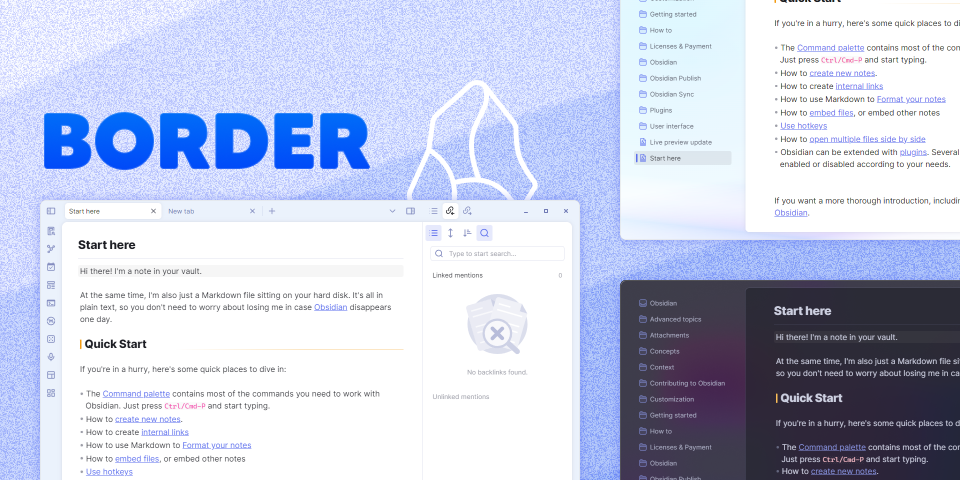
网页截图 API https://rdl.ink/render/https://tan61.dev/blog/fuck-the-gfw-on-windows/?format=png 个人博客有个预览链接的功能,使用的是收费的 API 服务 screenshotone.com,这个服务传入 URL 会返回一张这个 URL 的截图。
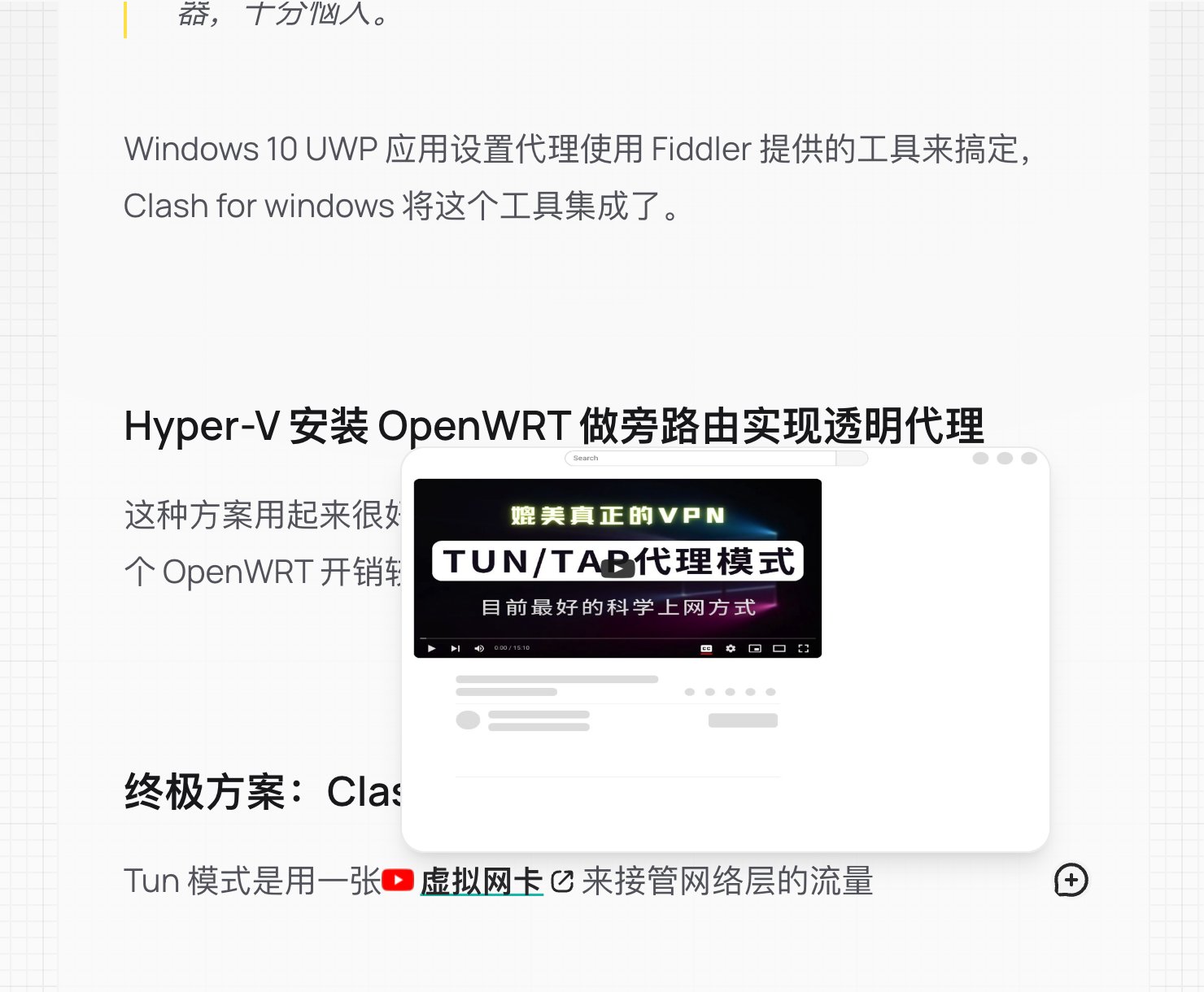
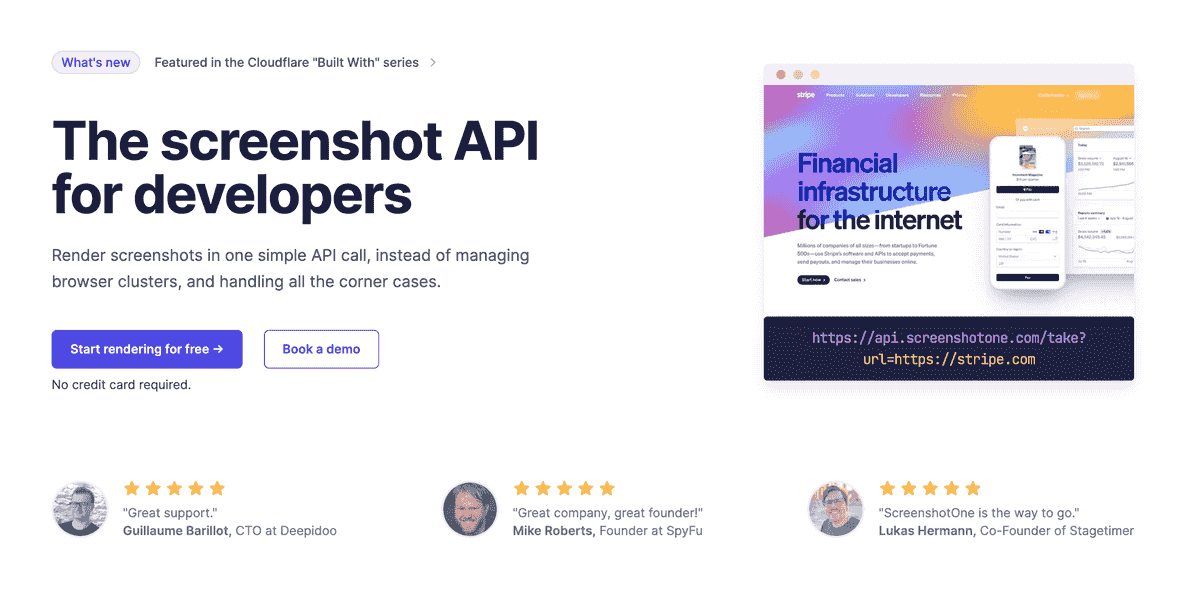
Xmind Embed const viewer = new XMindEmbedViewer({ el: '#container', region: 'cn' }) const fileUrl = new URL(decodeURI(new URL(window.location.href).searchParams.get('file'))) fetch(fileUrl.href).then(res => res.arrayBuffer()).then(file => viewer.load(file))
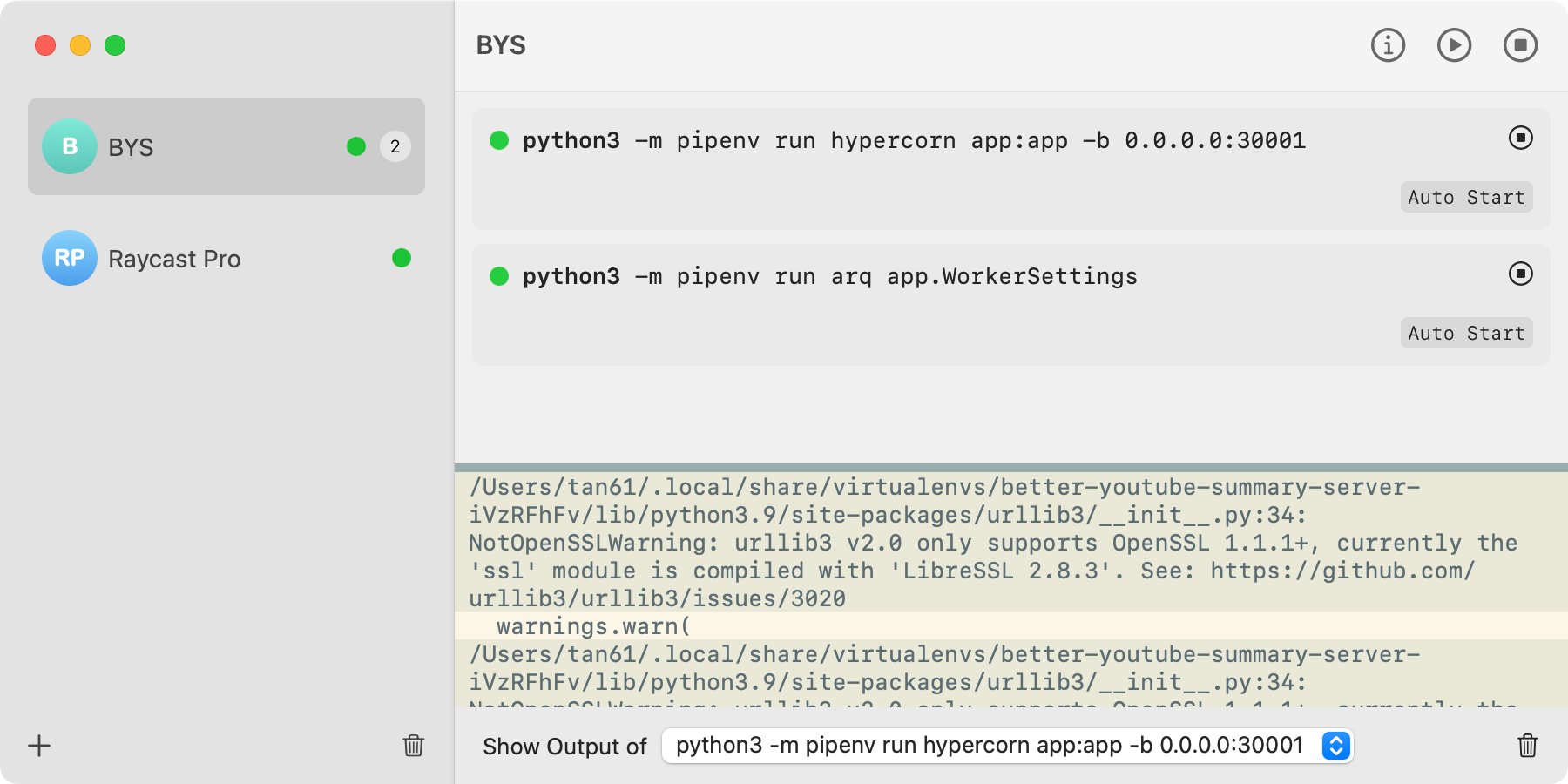
CodeLauncher 用来开机自动运行本地跑的服务
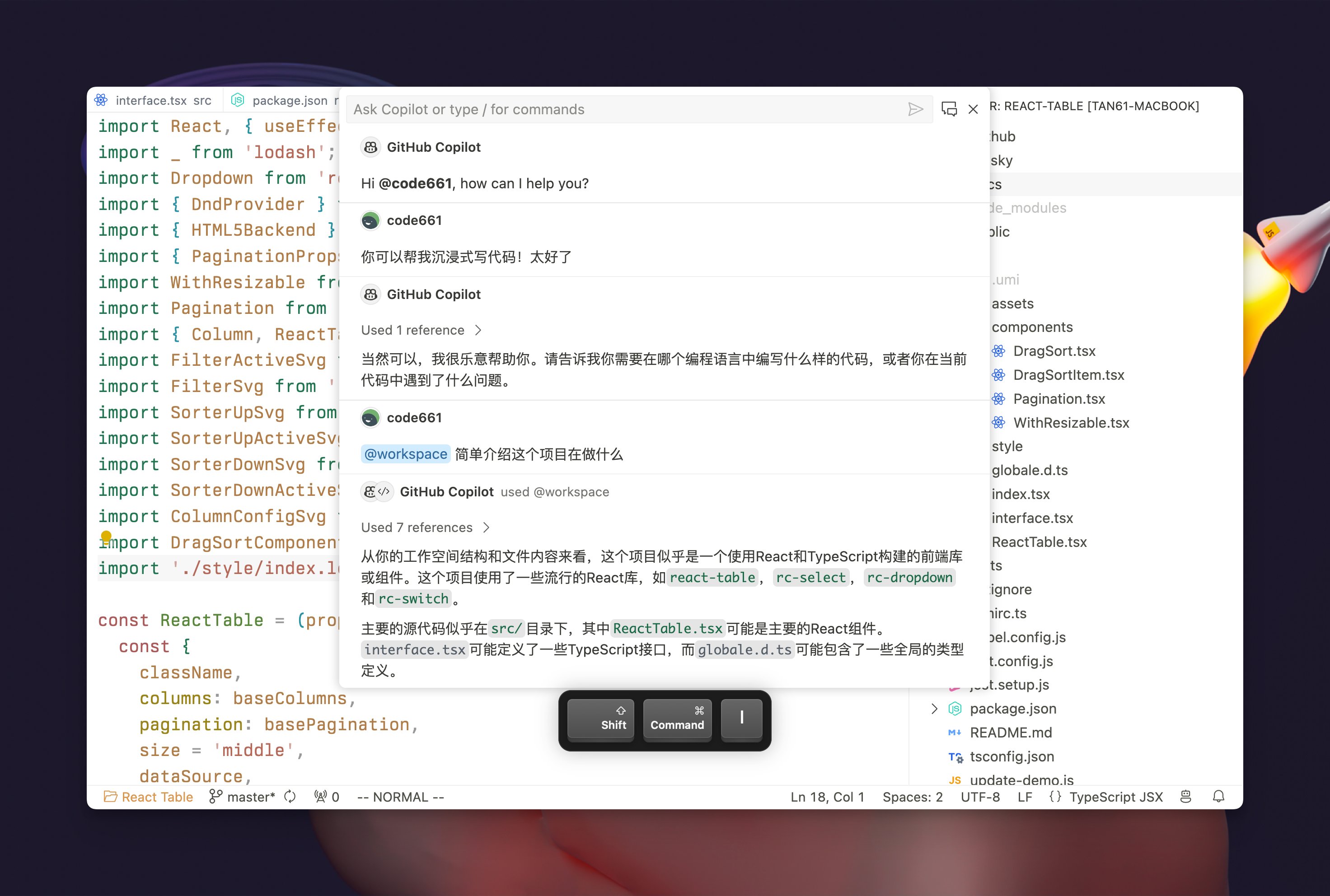
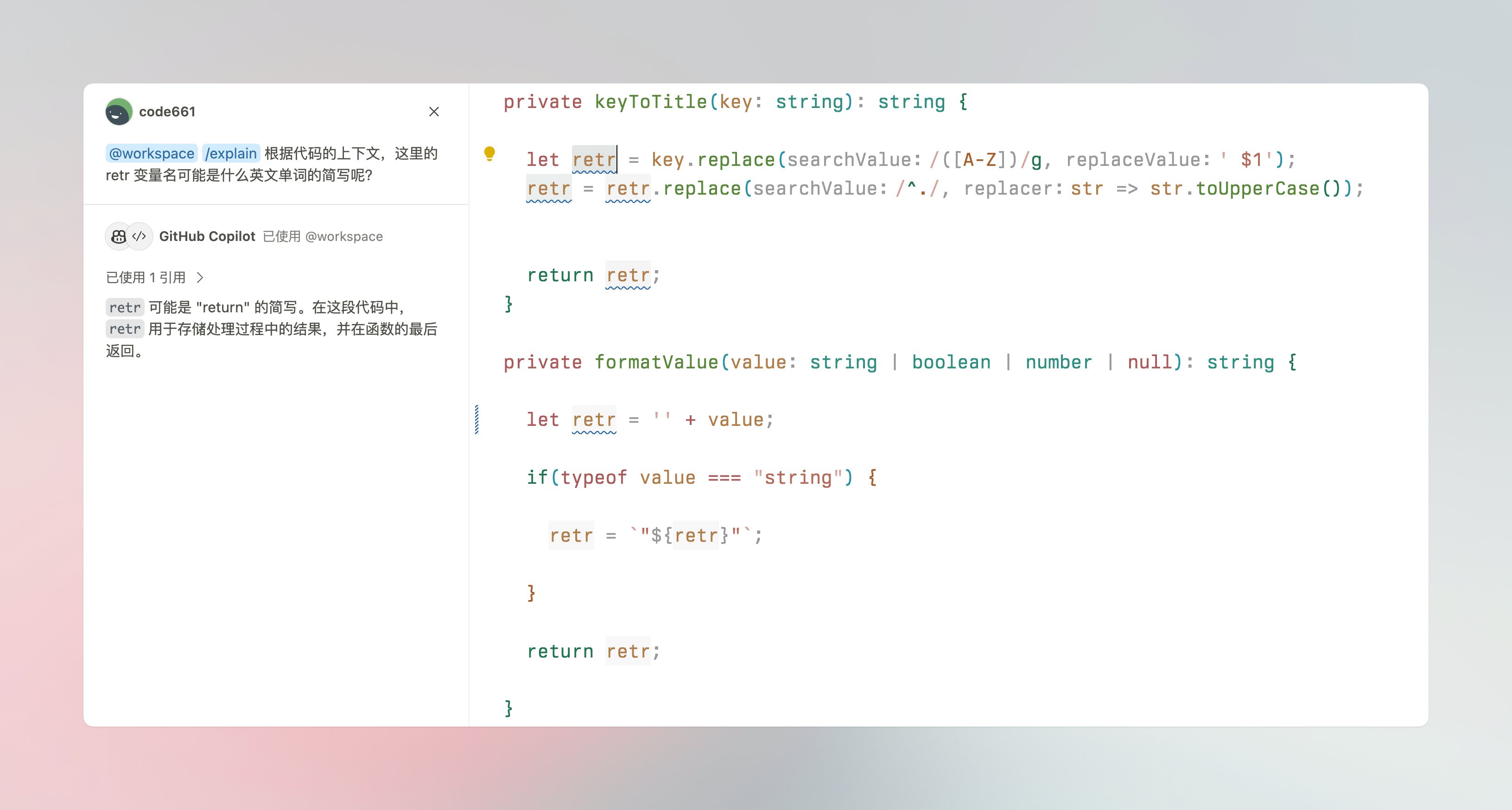
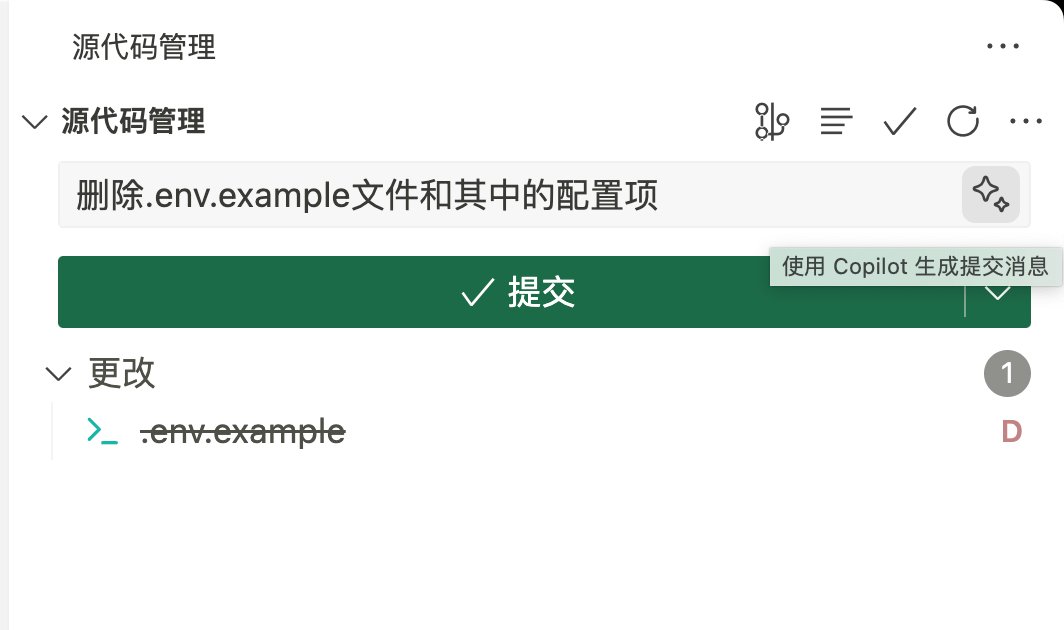
使用 cocopilot 拼车使用 GitHub Copilot GitHub Copilot 刚出那阵子免费试用过一段时间,当时的感觉很一般,一方面可能是客观的模型的问题,另一方面自己对如何使用 AI 也没有经验。 但是,最近高强度地使用 GPT-4 来辅助完成日常开发工作。完成了我对 GPT 的“信仰之跃”。于是就有了打算订阅 Copilot 的想法,但 $9.9/月 的价格偏贵就一直没下手。正巧看到 cocopilot 这个项目,和几个网友一起拼车价格直接打到 9.9RMB/月 我是否应该相信它的回答?答案应该是肯定的,因为反过来想,如果凡是它给出的答案你都选择进行二次确认,这对你是巨大的负担。你需要的是一次信仰之跃(Leap of faith),相信它就好 记录一下自己使用的感受: - 快捷键随时召唤 Copilot 出来问问题,而不用离开 VS Code。而且可以把选中的代码提交给上下文 - TS 类型问题直接用 Copilot 帮忙解决 - Coplilot 生成 Commit Message 参考链接: Copilot 结对编程指南:https://www.v2think.com/copilot-cheat-sheet 如何使用 github copilot 完成 50% 的日常工作:https://kaiyi.cool/blog/github-copilot
日本旅行 - 大阪:日本环球影城 - 京都:清水寺、稻荷神社 - 东京:富士山






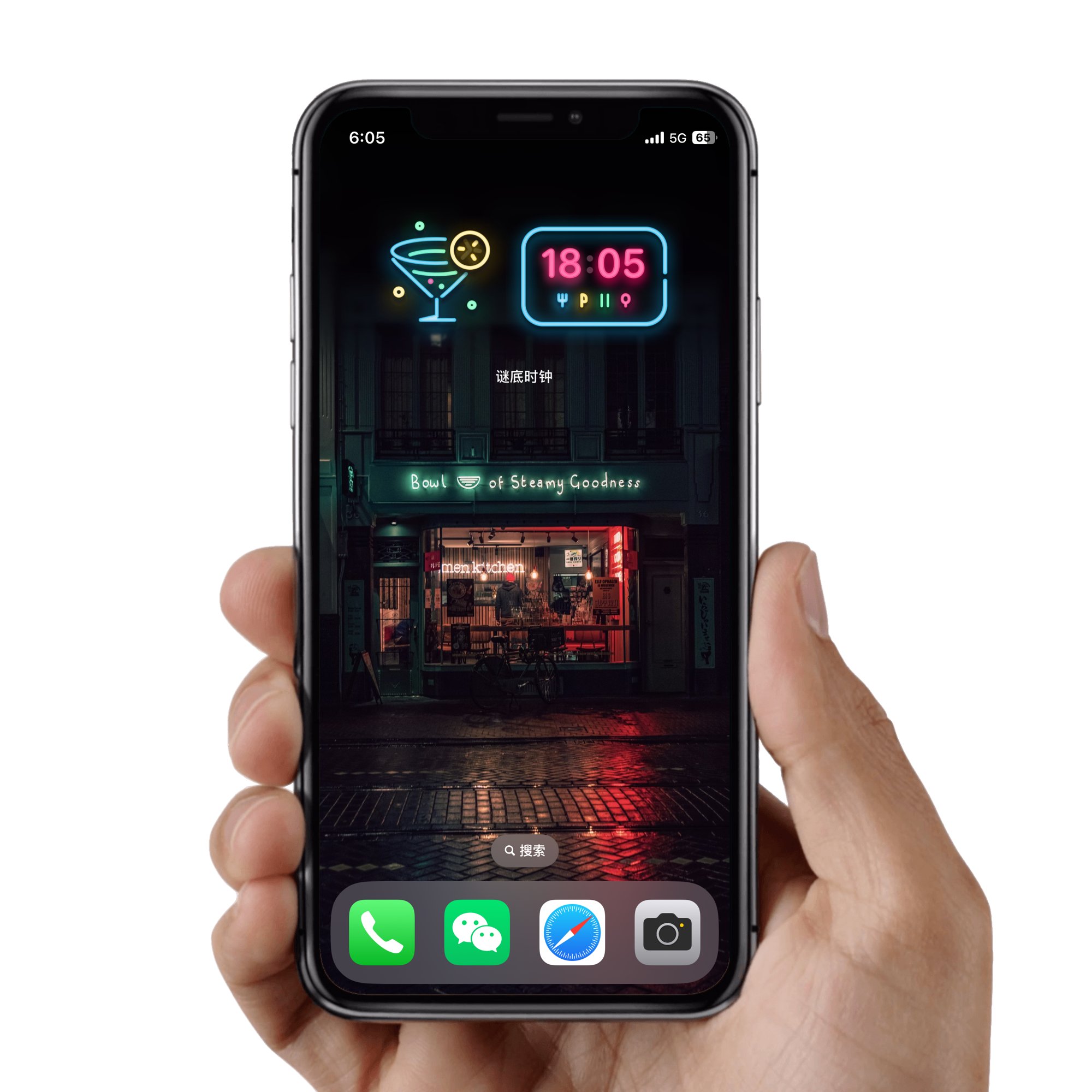
霓虹灯壁纸搭配谜底时钟
极简的 VSCode 配置 之前使用的 customize ui(https://github.com/iocave/customize-ui)插件在 VSCode 升级到 1.7.4 版本后就不能用了。这个插件可以把 VSCode 的窗口标题栏去掉,这部分对我来说是很多余的,大多数时候都是用快捷键来控制窗口。 现在又有新的插件 Apc Customize UI++ 可以用来定制 VS Code 的 Electron 外观